11. Tendencias↵
Desde la barra de navegación se puede llegar a la vista de Tendencias. Esta vista permite obtener datos de evolución de los valores de distintas variables.
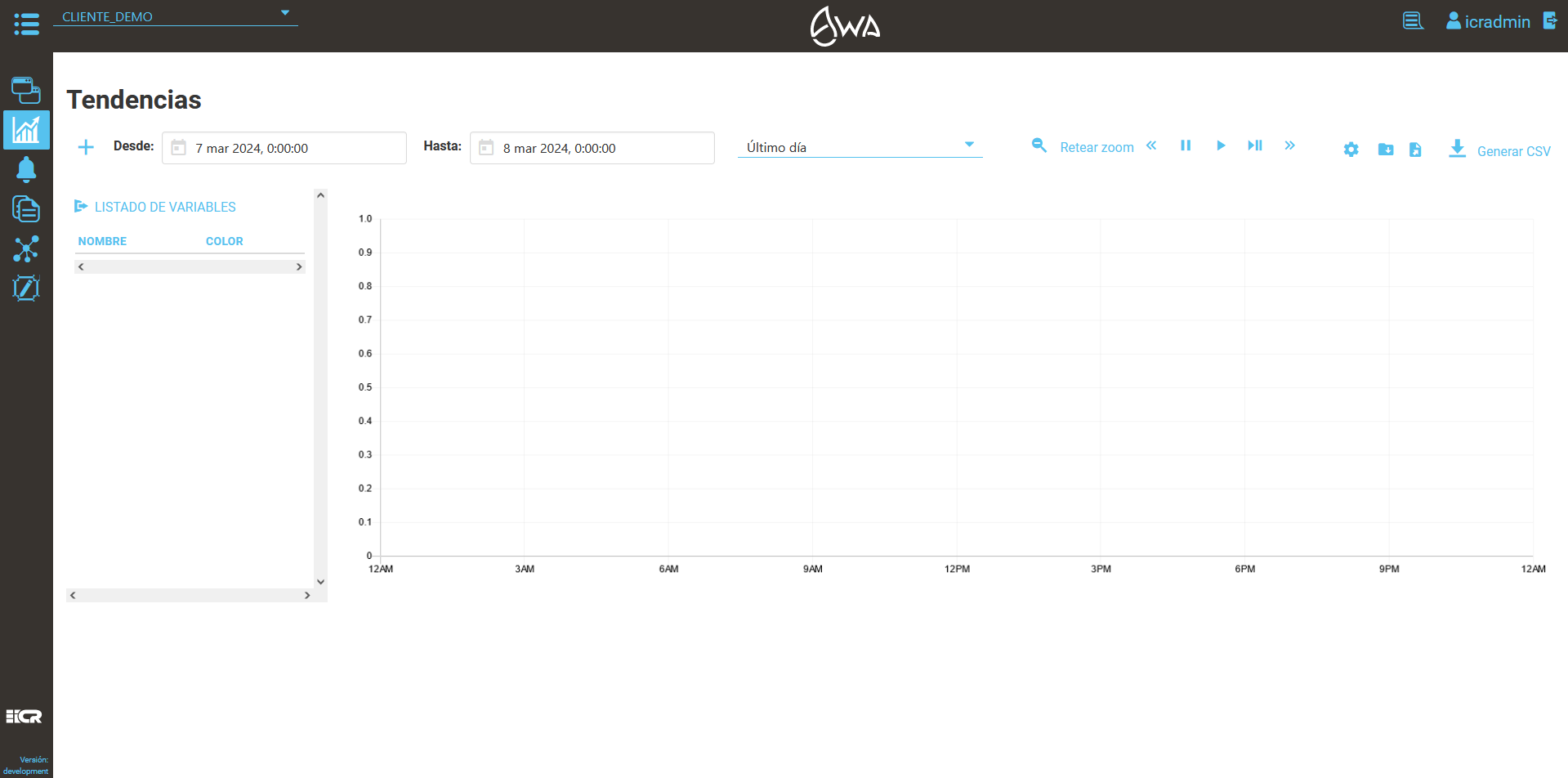
Ilustración 87. Vista de tendencias.
11.1 Configuración de tendencias↵
Desde la vista de tendencias se muestra una serie de botones en la parte superior a modo de ayudar a la visualización y configuración de las tendencias.

Ilustración 88. Barra superior de tendencias.
De izquierda a derecha, los botones realizan las siguientes acciones:

Ilustración 89. Añadir nueva variable.
Tras pulsar en el símbolo de nueva variable (se muestra rodeado por un cuadrado en rojo en la Ilustración 89), aparece una ventana con una serie de campos.
- Nueva variable: al pulsar sobre este botón, se abre una ventana modal que permite añadir una nueva variable al gráfico de tendencias. Al pulsar sobre el botón de Terminar se añaden las nuevas tendencias al gráfico.
- Cliente: es un desplegable que permite seleccionar el cliente en el que está la variable que se quiere añadir. En este caso, el cliente es “CLIENTE_DEMO”.
- Instalación: es un desplegable que permite seleccionar la instalación en la que está la variable que se quiere añadir. En este caso, la instalación es "Instalación 1".
- Variable: es un campo de texto en el que se puede escribir el nombre de la variable la cual se quieren observar las tendencias. Este campo de texto tiene un buscador, de modo que a medida que se escribe se van mostrando los resultados posibles.
- Añadir: tras elegir una variable, si se pulsa el botón "Añadir", se añade a la lista de variables que se añadirán en las tendencias.
- Una vez añadida una variable, se muestra en una lista en la parte inferior de la ventana. Se puede eliminar una variable añadida pulsando sobre el icono del contenedor con fondo rojo.
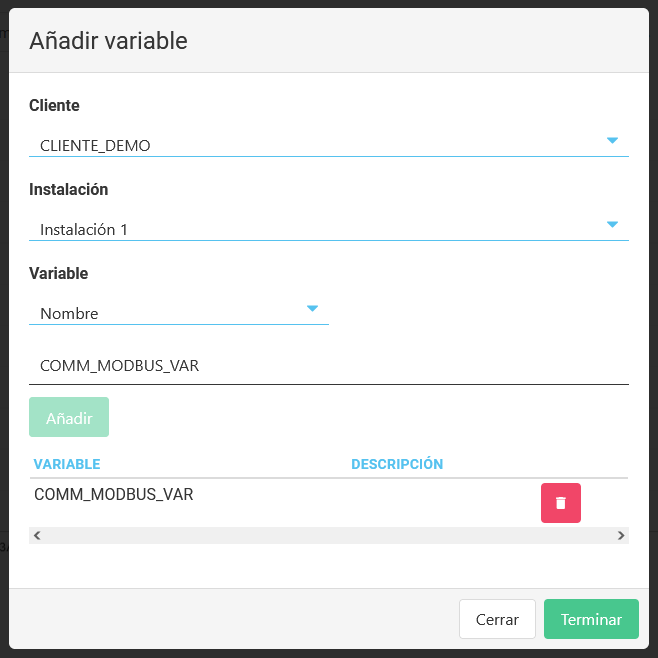
Ilustración 90. Añadir nueva variable.
- Fecha de inicio: al pulsar encima se abre un selector de fecha que permite elegir una fecha y hora de inicio que será el momento inicial sobre el que buscará tendencias de la variable.
- Fecha de fin: al pulsar encima se abre un selector de fecha que permite elegir una fecha y hora de fin que será el momento final sobre el que buscará tendencias de la variable.
- Selector de tiempo: al pulsar sobre este componente permite elegir una unidad de tiempo de una lista. El tiempo seleccionado será el margen entre fecha de inicio y fecha de fin.

Ilustración 91. Controles de tiempo.
- Reset zoom: devuelve el valor de zoom a su valor por defecto.

Ilustración 92. Reset zoom.
- Retroceder: retrocede la horquilla de tiempo seleccionada actual una unidad de tiempo igual a la unidad de tiempo seleccionada en el selector de tiempo.
- Parar: para la actualización de las tendencias.
- Reproducir: se puede mostrar la evolución de las variables pulsando sobre este botón. La evolución estará ligada a la horquilla de tiempo que se haya definido.
- Datos en directo: cambia la horquilla de tiempo al valor más reciente posible y muestra la evolución a tiempo real de las tendencias de la variable.
- Avanzar: avanza la horquilla de tiempo seleccionada actual una unidad de tiempo igual a la unidad de tiempo seleccionada en el selector de tiempo.

Ilustración 93. Reproducción de datos.
- Configurar gráfico: al pulsar sobre este botón, se abre una ventana modal que tiene dos pestañas.
- Eje y: permite acotar los valores del eje Y (eje vertical) para observar las tendencias entre dos valores determinados. Al pulsar el botón aceptar se aceptan y aplican los cambios.
- Colores: permite modificar los colores de fondo y texto de las tendencias. Al pulsar sobre las barras coloreadas se abre un selector de color. Al pulsar el botón aceptar se aceptan y aplican los cambios.
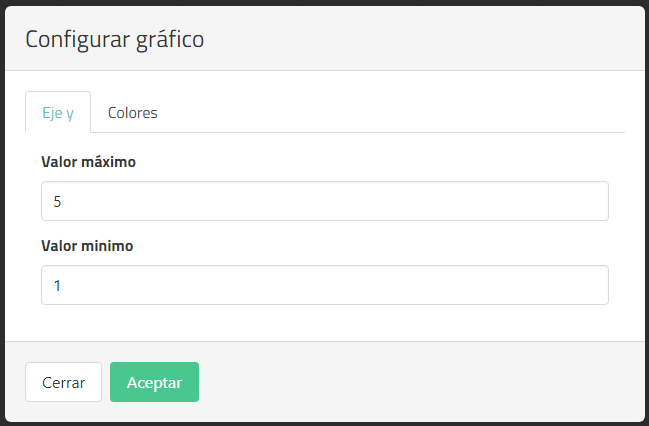
Ilustración 94. Configurar gráfico (eje y).
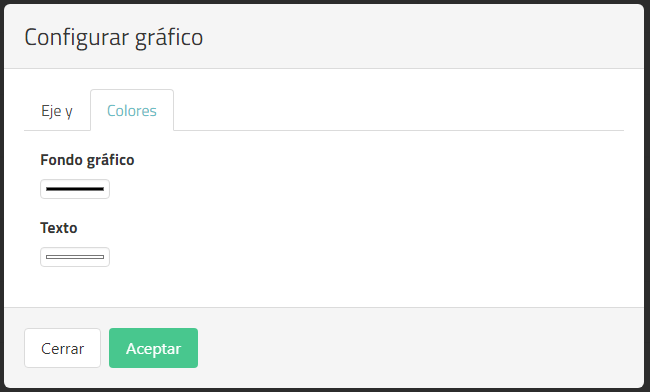
Ilustración 95. Configurar gráfico (colores).
- Cargar configuración: permite cargar la configuración de las tendencias desde un archivo de tipo .CSV y mostrarlas directamente. De esta forma se puede ahorrar el paso previo de escoger variables para mostrar su tendencia.
- Exportar tendencias: permite exportar la configuración de las tendencias seleccionadas actualmente a un archivo de tipo .CSV. Esto permite guardarlas en el almacenamiento local para más tarde cargarlas y ahorrar el paso previo de escoger variables para mostrar su tendencia.
- Exportar datos a CSV: permite exportar los datos mostrados en la pantalla de tendencias a un fichero de tipo CSV.
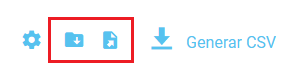
Ilustración 96. Guardar y cargar configuración.
11.2 Visualización de gráficos↵
Una vez se han elegido las variables de las que mostrar tendencias, se mostrarán las tendencias en una pantalla similar a la Ilustración 97.
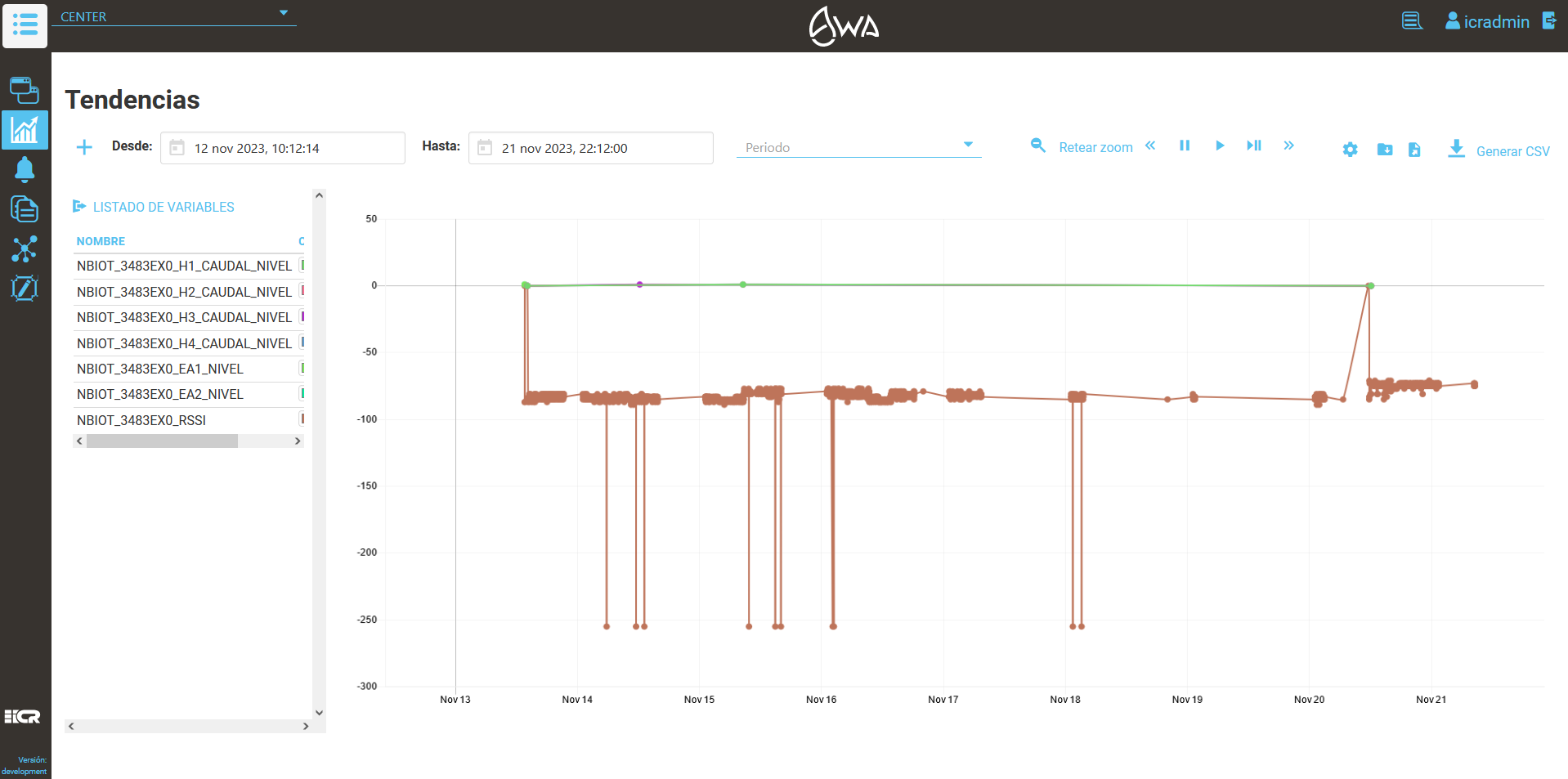
Ilustración 97. Visualización de gráficos.
Desde esta pantalla se puede hacer zoom para mostrar un margen de tiempo concreto. Para ello hay que pulsar y arrastrar desde la zona inicial hasta la zona final sobre la que hacer zoom.
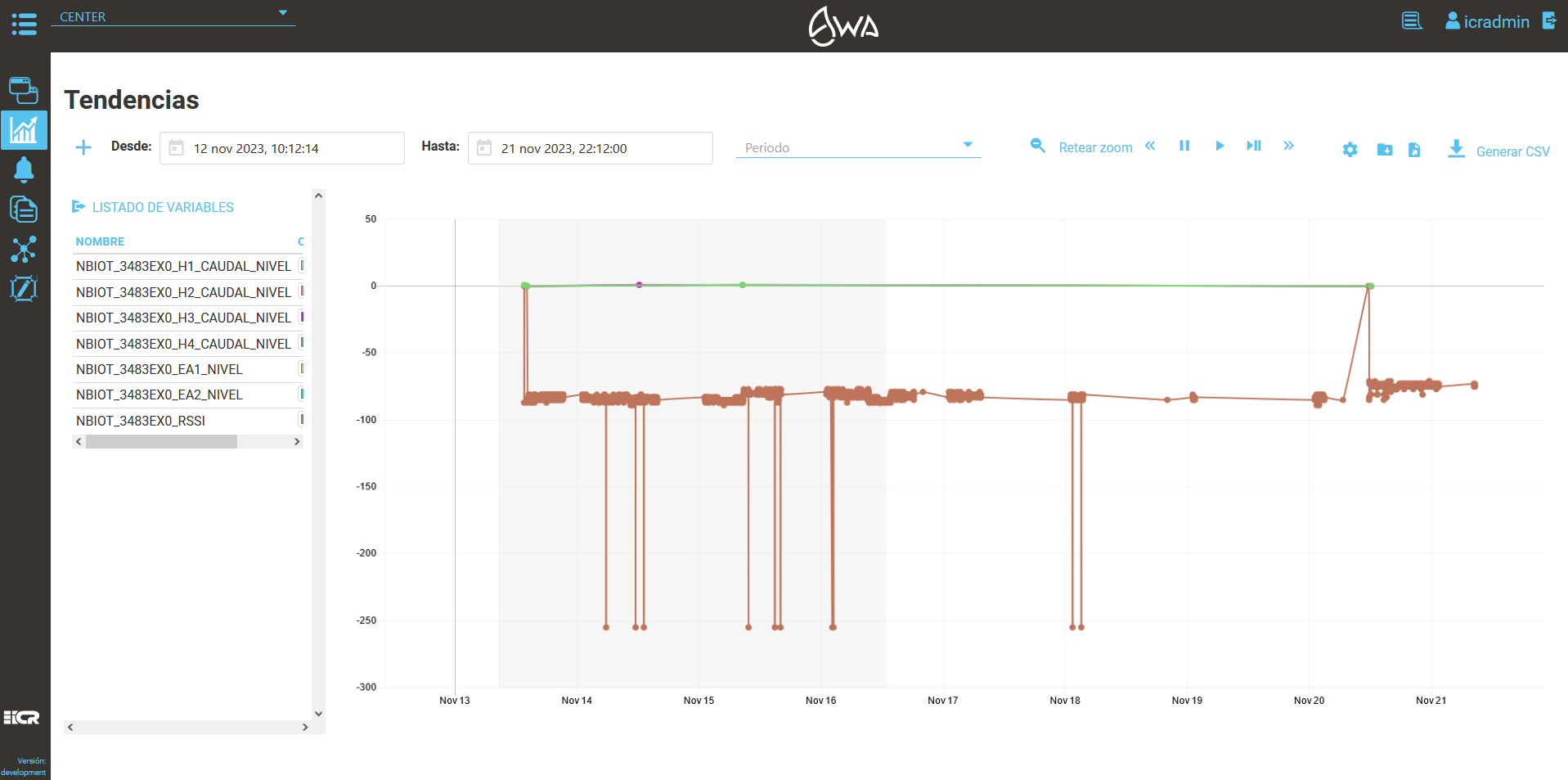
Ilustración 98. Zoom en tendencias.
Las tendencias muestran unos puntos unidos por líneas. Estos puntos son los valores de la tendencia en ese momento. Estos puntos se unen con líneas para ver la evolución de forma más sencilla. Al posar el ratón sobre uno de estos puntos, se muestra en pantalla información sobre el valor de la tendencia en aquel momento.
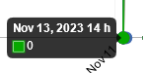
Ilustración 99. Valor de variable en tendencia.
En el lado izquierdo de la vista de tendencias, se muestra un resumen de las variables mostradas. Desde este resumen se puede modificar el color de las tendencias de una variable pulsando sobre el color que tenga esa tendencia.
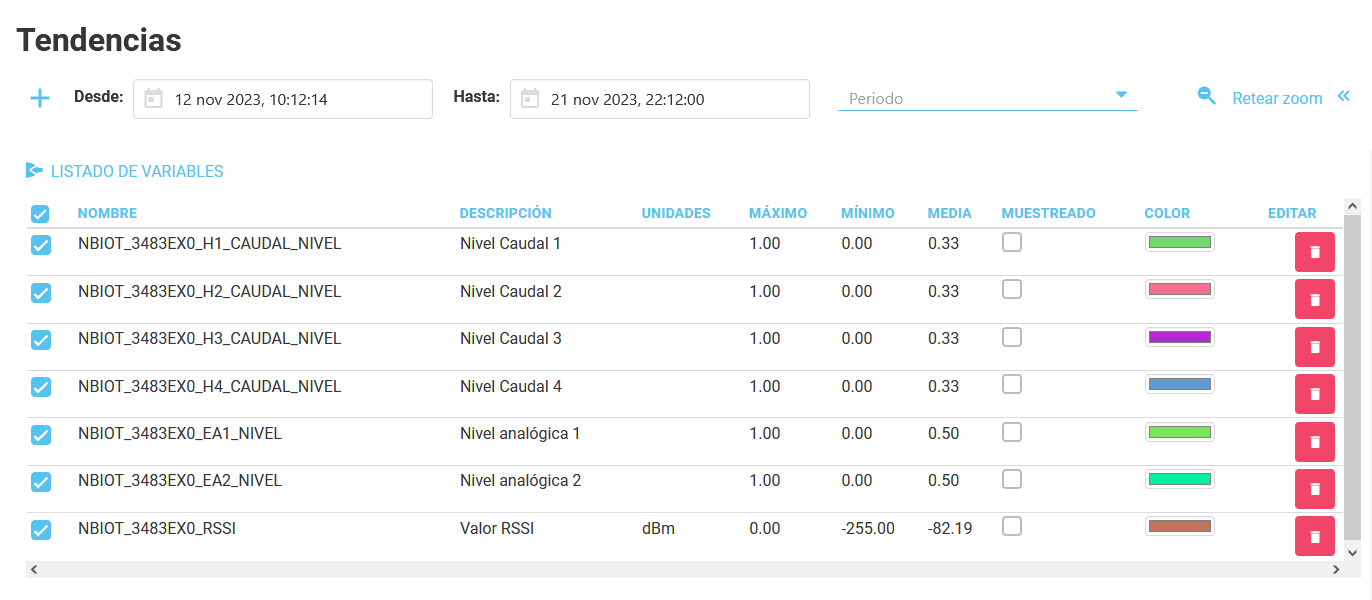
Ilustración 100. Resumen de tendencias.
Desde la vista de la Ilustración 100 se pueden modificar las variables que se muestran pulsando sobre los iconos cuadrados de la izquierda. Esto activa o desactiva la visualización de las tendencias de la variable en el gráfico. Se pueden eliminar definitivamente las tendencias del gráfico pulsando sobre el icono de la papelera con fondo rojo.

Ilustración 101. Visualizar tendencia.
Ilustración 102. Eliminar tendencia.