9. Mapa↵
Dentro del listado de pantallas, para cada instalación de concentrador, puede haber una pantalla especial llamada “Ver mapa”. Al pulsar sobre este nombre, se abre la pantalla mapa y se pliega la barra superior de pantalla.
Al seleccionar el mapa a nivel de cliente se mostrará en el mapa todas las remotas asociadas al cliente. Al seleccionar el mapa a nivel de instalación se mostrará en el mapa todas las remotas asociadas al cliente y la instalación.
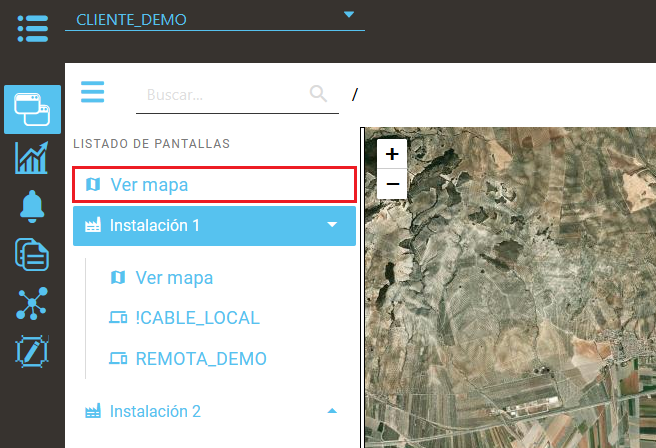
Ilustración 78. Ubicación de la pantalla de mapa.
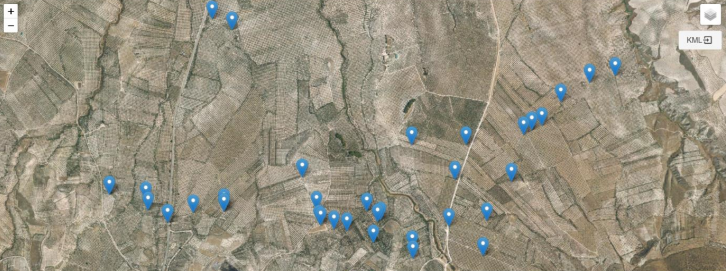
Ilustración 79. Pantalla de mapa.
En la pantalla de mapa se puede navegar como en cualquier aplicación de visualización de mapas similar.
- Los iconos azules marcan la situación de una remota. Cada icono azul corresponde con una única remota.
- Con el ratón dentro del área del mapa, subiendo o bajando la rueda del ratón, se puede cambiar el nivel de zoom del mapa.
- Al posar el ratón sobre uno de los iconos azules, se muestra una breve información sobre la remota.
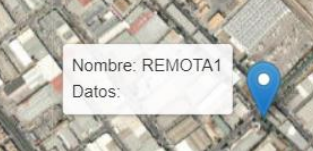
Ilustración 80. Información de la remota en el mapa.
- Al pulsar dos veces sobre uno de los iconos azules, se abre una nueva pestaña en el navegador con la pantalla de esa remota.