3. Aplicación scada AWA↵
Una vez introducidas las credeciales y no haber recibido ningún tipo de error en el acceso a la aplicación, le aparecerá una página como la mostrada en la Ilustración 4. Una vez hecho todo esto, usted se encuentra en la página de inicio de la aplicación.
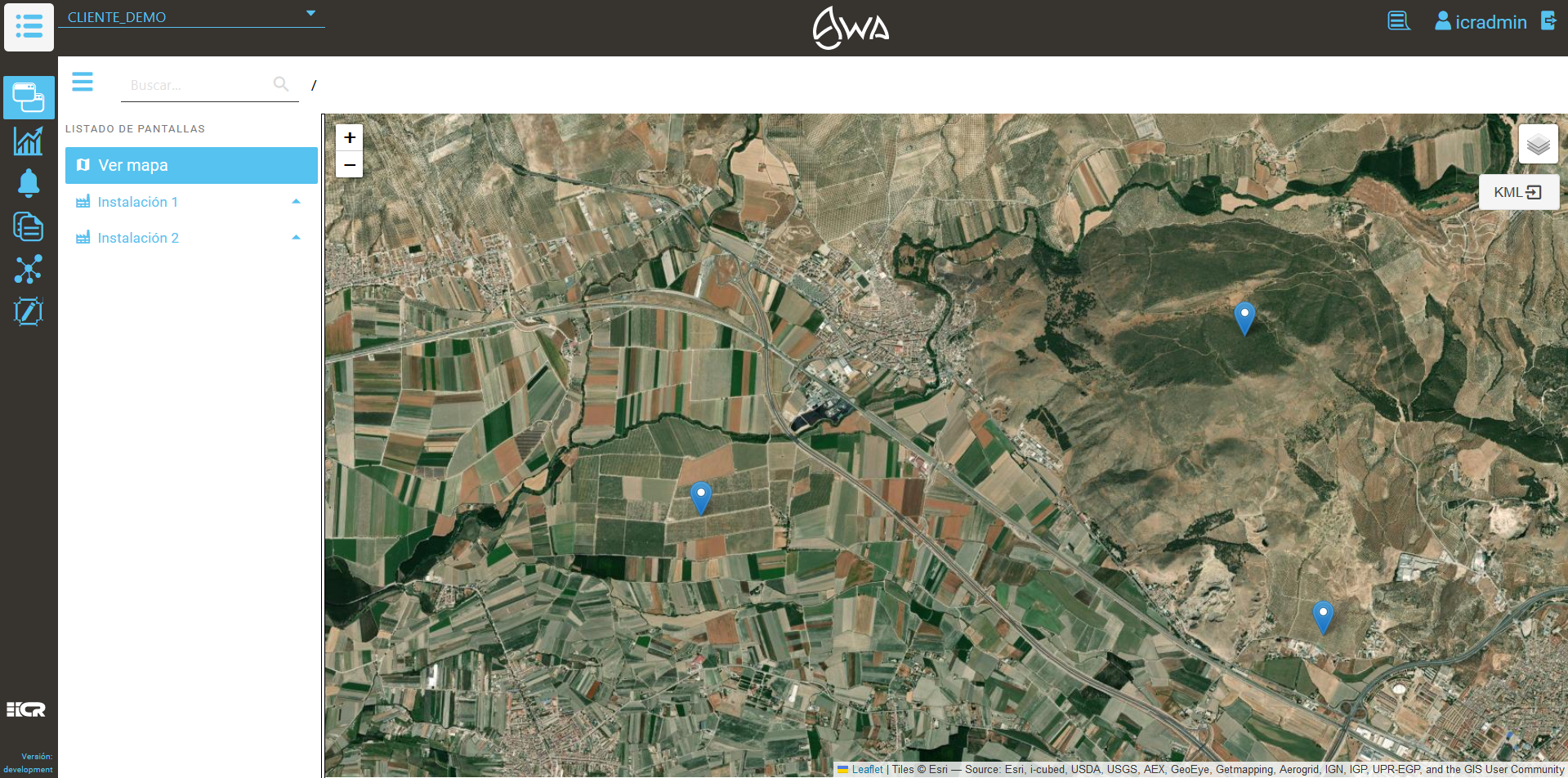
Ilustración 4. Página de incio - Aplicación AWA.
3.1 Componentes de inicio↵
3.1.1 Barra de navegación↵
La barra de navegación se encuentra a la izquierda en la pantalla pricipal (Ilustración 4), para desplegar su contenido hay que hacer click en el icono de menú y, a continuación, aparecen las distintas vistas disponibles como Listado de pantallas, Tendencias, Alarmas, etc.
3.1.2 Listado de pantallas↵
Al desplegar la vista Listado de pantallas, se encuentran las instalaciones del cliente y una barra de búsqueda para acceder rápidamente a una instalación o dispositivo.
En este listado, los elementos que contienen un triángulo hacia arriba indican que el elemento es una lista y se puede desplegar. Al pulsar sobre alguna de las instalaciones, se muestran aquellos dispositivos que forman parte de la misma como se puede ver en la Ilustración 6.
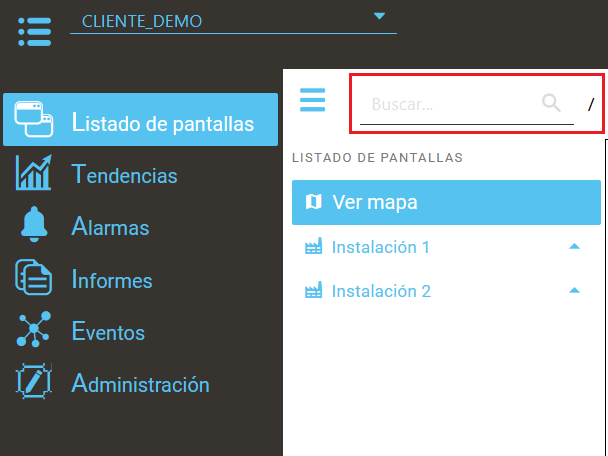
Ilustración 5. Instalaciones del cliente.
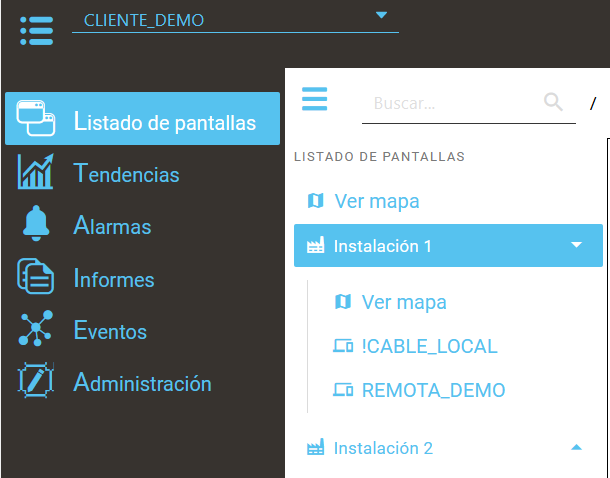
Ilustración 6. Elementos de una instalación.
3.1.3 Barra de pantalla↵
Una vez seleccionado un dispositivo de una de las instalaciones, por ejemplo, el concentrador !CABLE_LOCAL aparece una pantalla con una serie de datos comentados más adelante. Destacar que, a la derecha de la barra de búsqueda, esta la ruta desde la pantalla de inicio hasta la pantalla del concentrador !CABLE_LOCAL, de esta manera, siempre se tiene a la vista que pantalla se está consultando o modificando.
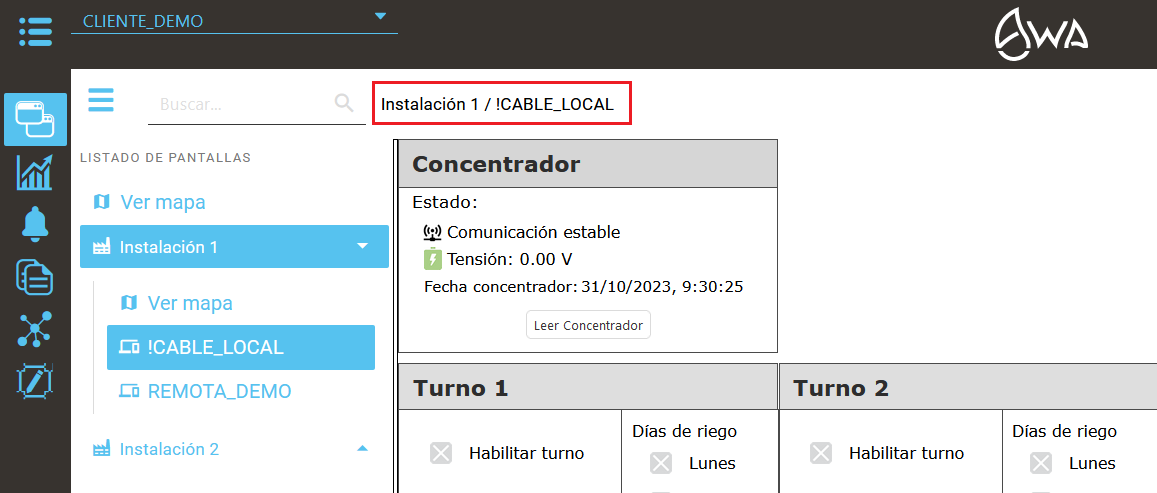
Ilustración 7. Ruta de la pantalla actual - Barra de pantalla.
3.1.4 Tamaño del listado de pantallas↵
El listado de pantallas puede aumentar o disminuir su grosor para facilitar la visualización del contenido de una pantalla. Pulsando y arrastrando el límite del listado se puede distribuir el espacio de forma manual.
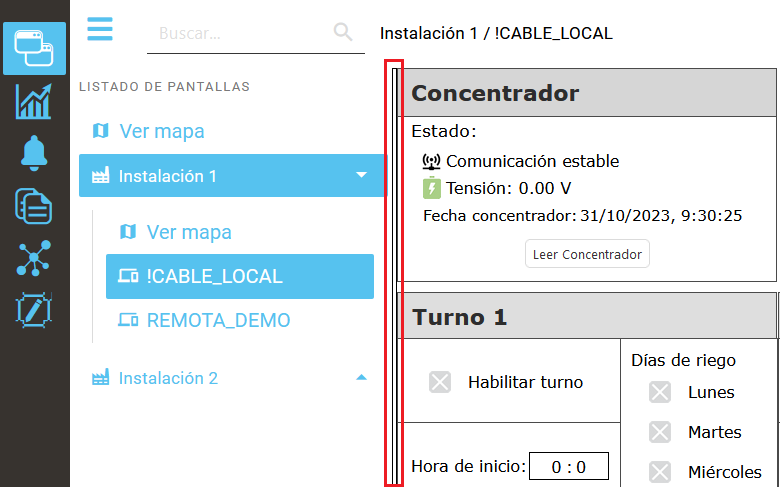
Ilustración 8. Distribución del espacio.