10. Alarmas↵
Desde la barra de navegación se puede llegar a la vista de Alarmas. Esta vista permite visualizar de forma rápida las alarmas que hay en el sistema, activas o no.
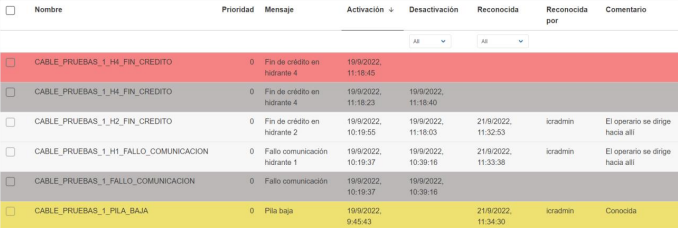
Ilustración 81. Vista de alarmas.
Desde la vista de alarmas se puede ordenar por cualquiera de los campos pulsando sobre el nombre del campo. Se puede también filtrar para que aparezcan solo las no reconocidas y/o no desactivadas.

Ilustración 82. Ejemplo de ordenación.
10.1 Campos de alarma↵
Cada alarma tiene diferentes campos que permiten diferenciarla de las demás y obtener información sobre el tipo de fallo o aviso que se ha provocado.
- Nombre: nombre de la variable (tag) que lanzó la alarma. Las variables son unos datos de comunicación internos del scada. Por lo general tienen nombres indicativos que pueden ofrecer una idea sobre el problema.
- Prioridad: nivel de importancia de la alarma. El valor 0 es el más bajo. Cada alarma por encima de 0 tiene un nivel de importancia superior.
- Mensaje: mensaje que se envía cuando se produce una alarma. Este mensaje es una breve descripción del fallo.
- Activación: fecha y hora en la que se activó la alarma.
- Desactivación: si la alarma ha sido desactivada, se mostrará su fecha y hora de desactivación. En caso contrario no se mostrará nada en este campo.
- Reconocida: si la alarma ha sido reconocida, se mostrará su fecha y hora de reconocimiento. En caso contrario no se mostrará nada en este campo.
- Reconocida por: si la alarma ha sido reconocida, se mostrará el usuario que la reconoció. En caso contrario no se mostrará nada en este campo.
- Comentario: si la alarma ha sido reconocida, se mostrará el comentario que dejó el usuario que la reconoció. En caso contrario no se mostrará nada en este campo.

Ilustración 83. Campos de alarma.
10.2 Códigos de color de las alarmas↵
Cada alarma se mostrará con fondos de distinto color para poder diferenciar las activas y no activas de un vistazo.
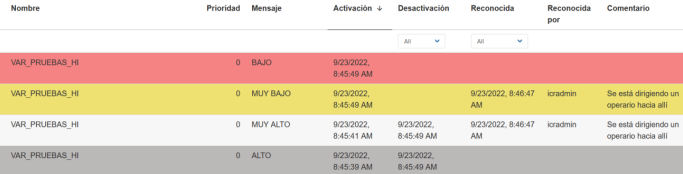
Ilustración 84. Códigos de color de alarma.
- ROJO: la alarma está activa en este momento. No ha sido reconocida ni desactivada. La alarma tendrá los campos: Nombre, Prioridad, Mensaje y Activación rellenos con sus valores correspondientes.
La alarma no tendrá los siguientes campos rellenos: Desactivación, Reconocida, Reconocida por y Comentario.
- AMARILLO: la alarma está activa en este momento y ha sido reconocida. Esta alarma aún no ha sido desactivada. La alarma tendrá los campos: Nombre, Prioridad, Mensaje, Activación, Desactivación, Reconocida, Reconocida por y Comentario rellenos.
No tendrá ningún campo vacío.
- GRIS CLARO: la alarma está desactivada y en algún momento fué reconocida. La alarma tendrá los campos: Nombre, Prioridad, Mensaje, Activación, Desactivación, Reonocida, Reconocida por y Comentario rellenos con sus valores correspondientes.
No tendrá ningún campo vacío.
- GRIS OSCURO: la alarma ha sido desactivada. No ha sido reconocida en ningún momento. La alarma tendrá los campos; Nombre, Prioridad, Mensaje, Activación y Desactivación rellenos con sus valores correspondientes.
La alarma no tendrá los siguientes campos rellenos: Reconocida, Reconocida por y Comentario.
10.3 Reconocimiento de alarmas↵
Se puede reconocer una alarma para indicar al resto de usuarios que esa alarma concreta ha sido vista por otro usuario que, o bien conoce el fallo, o bien puede solucionarla.
Para reconocer una alarma se tiene que pulsar en el cuadrado izquierdo de cada alarma y después pulsar el botón "Reconocer seleccionadas". Esto abrirá un cuadro de texto en el que el operario deberá escribir un comentario para el reconocimiento.
IMPORTANTE: La alarma no se reconocerá si no se introduce un comentario en este cuadro.
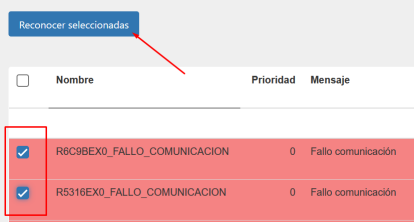
Ilustración 85. Reconocimiento de alarmas.
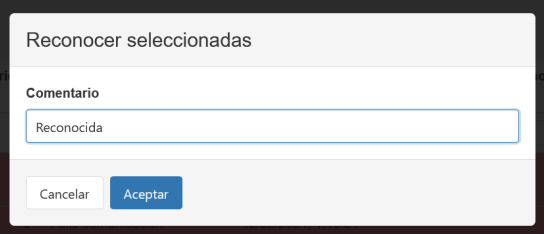
Ilustración 86. Cuadro de texto de reconocimiento de alarmas.